





Como liberar espaço no notebook e deixar seu PC mais rápido
Dicas práticas e rápidas para organizar seu notebook e ganhar desempenho
Tem no Magalu
Departamentos
Nossas marcas e parceiros
Serviços e benefícios
Número de telefone 0800 773 3838
Seg. à Dom. exceto feriados das 8h às 20h
Departamentos
Nossas marcas e parceiros
Serviços e benefícios
Marca
ADATA
AFOX
Alltek
Best Memory
BestBattery
Ceamere
Clanm
Corsair
Crucial
dell
duex
fanxiang
Fikwot
GET
GIGABYTE
goldenfir
Goline
GTA Tech
Hiksemi
Hikvision
Hikvision (Hiksemi)
HP
INTEL
Ioway
Keepdata
KINGFAST
KingSpec
Kingston
Kingston Ssd
Kinston
KNUP
Kodak
LENOVO
LEXAR
MACROVIP
Markvision
Master Drive
Msi
multilaser
Netac
NETCORE
Ntc
ORICO
patriot
PCYes
REDRAGON
Rise Mode
S3+
SABRENT
SAMSUNG
SanDisk
SGMAX
TEAMGROUP
Timetec
TRONOS
UP Gamer
Walram
WD_BLACK
western digital
XPG
Preço
Mínimo:
R$ 0,00
Máximo:
R$ 38.486,66
Entrega
Full
Avaliação
Vendido por
Magalu
KaBuM!
Equipatech
nocnocestadosunidos
olistplus
Olist Sp
Olist Store
Zonne Store
Black Watch
Daniel Infor e Eletronicos
Ds Eletronicos
Best Games
Iba Commerce18
S0bral Tech
Compulink
Matros Informática
SHOPAR
Rei Batuta 4
bftechchapeco
Dapp
LD Utilidade
Loja Virtual Atena
Ambar Ltda
Aton Imports
Gears Motor Bike 001
Oficina Dos Bits
Riberken
Terabyte
AliExpress
Rei Batuta
Cavuca
Hardleste Computadores
Mika Eletronicos
Alojaprime.Com
gigantec
Iptv-Eletro
Miranda Computação
gogofast
3R Comercio Eletrônicos
Kometa
Memoria Distribuidora
Prime Space
infomctecnologia1
Info Store 045
Lct Eletro
LojasCast
Seventek
Tecpartes
Infostore Computadores
lojadptechnew
Loja TCN
Eduardo Informatica
Equipeclubmagazine
Gluz Hequipel
Kromos Conexoes
Nocnoc Asia Cbt
Coimbravirtual
Fag comercio de eletronicos ltda me
Mvvariedadess
Navi Atacado
Tipo de compra
Compra nacional
Compra internacional
Tipo de produto
SSD
HD
Memória RAM
Adaptadores de Informática
Disco de Corte
Gaveta para HD
Cuba para Pia
Dock Station
Peças e Acessórios para Computadores e Notebooks
Capacidade do Armazenamento
120GB, 240GB, 1TB
128GB, 256GB ou 512GB
240GB
120GB, 240GB, 1TB ou
Opções de 128GB, 256GB ou 512GB
Opções de 120GB, 240GB, 1TB ou
1tb
120gb
480gb
256gb
240 GB
512Gb
1 TB
2Tb
128gb
120 GB
960GB
256 gb
2 TB
500GB
128GB, 256GB, 512GB
512 gb
128 gb
480 GB
4TB
512gb-ou-1tb
4 TB
250GB
500 GB
960 gb
8 TB
250 GB
1.92 TB
8TB
1.92TB
256GB / 512GB / 1TB
1.6 TB
1 TERA
1 TeraByte
1024GB
360GB
800GB
128 Giga
16 TB
16GB
365 GB
512G
6,4 TB
64GB
785 GB
8-tb-max-com-ventilador
960GB (~894GB após formatação)
Até 2 TB
Interface do SSD
sata iii
Sata rev. 3.0
M.2 SATA III
M.2 NVme
PCIe® NVMe
m-2-2280-pcle-gen4-x4-nvme
SATA Rev. 3.0 (6Gb/s)
SATA 3
SATA III 6Gb/s
Sata
SATA III 6 Gb/s
NVME
NVME PCIe Gen3, NVME 1.4 Protocol
M.2 PCIe NVMe
Sata 6 Gb/s
SATA revisão 3.0 (6 gb/s)
SATA 6Gb/s
SATA Rev. 3.0 (6Gb/s) - compatível com a versão anterior SATA Rev. 2.0 (3Gb/s)
SATA3
SATAIII
USB 3.2 Gen 2x2
pcie gen3 x4
SATA 6.0Gbps (SATA-III), SATA 3.0Gbps (SATA-II), SATA 1.5Gbps (SATA-I)
SATA 3.0 - 6gb/s
USB 3.2 Gen 2
USB 3.2 Gen2
M.2
NVMe PCIe 4.0 x 4
PCIe 4.0 x4 NVMe®
PCIe Gen4 x4
USB 3.2
USB-C
M.2 NVME PCIe 4.0
PCIe 4.0 NVMe
PCIe GEN3x4
PCIe 3.0 x4
SATA 3 (6Gb/s)
SATA III (6 Gbs)
SATA III (6Gbps)
PCIe 4.0
PCIe Gen4x4
SATA 3.0
SATA 6.0gb/s
nvme pcie gen3x4
Pcie
PCIe Gen3 x 4
Sas
SATA 6.0 GB/s
SATA III 6.0Gb/s
USB 3.1
USB 3.2 Geração 2
NVMe M.2
PCIe 3x4 NVMe 1.3
PCIe Gen 4.0 x4
SATA III 2.5
sata iii 6gb/s; retrocompatível com sata ii 3gb/s
M.2 2280 PCIe 3x4 NVMe 1.3
M.2 NVMe PCIE
NVMe PCIe
NVME PCIE 4.0 x4
PCIe Gen3 x4 NVMe v1.3
SATA 22pin
SATA 3.0 (6Gb/s) – compatível com a versão SATA 2.0 (3Gb/s)
SATA III (6.0 Gb/s)
Sata III 6Gbs
USB 3.2 Gen 1
USB-C 3.2
M.2 2280, PCIE 4.0 NVMe
M.2 2280 PCIe Gen3 x 4, NVMe 1.3
PCIe 4.0 x4
PCIe 4.0x4 NVMe
PCIe Gen 3x4
PCIe Gen3 x4, NVMe 1.3
PCIe Gen4
PCIe Gen4 x4 NVMe 1.4
PCIe NVMe 3.0 x4
SATA 3 (6 Gb/s)
SATA III 6Gb/s (compatível com SATA II)
SATA lll
SATA Revision 3.0
SATAIII, M.2 2280, M.2 (B)
USB 3.1, USB-C
USB 3.2 Gen 2 Tipo C
USB-C 3.2 Gen 2
USB-C 3.2 Gen 2x2
USB tipo C
M.2 NVMe 1.3 2280
M.2 NVME PCIe 3.0
M.2 NVMe PCIe 3.0 x4
M.2 NVMe SATA PCIe
m.2 pcle 2280
NVMe PCIE 3.0
NVMe PCIe 4.0
NVMe PCIe Gen3 x4
NVMe (PCIe Gen4 x4)
NVMe(TM) PCIe Gen 3.0 x 4 pistas
NVMeTM PCIe Ger 4.0 x 4 Pistas
PCI-Express NVMe
PCIe 5.0x4
PCIe gen 3.0 nvme
PCIe Gen 3x4 NVMe 1.3
PCIe Gen 4x4
PCIe Gen3 x4 NVMe
PCIe GenNVMe 1.3
Pcie geração 3 x4 nvme
SATA 3 6gbps
Sata 6Gb
SATA 6Gb/s (SATA III)
SATA III (6 Gb/s) - compatível com SATA II
SATA Rev. 3.0 (6Gb/s), compatível com SATA Rev. 2.0 (3Gb/s)
USB 3.0
USB 3.1 Gen1
USB 3.2 Gen2 Tipo C
USB-C 3.1
M.2 2280 PCIe Gen3 x4, NVMe 1.3
M.2 NGFF
M.2 NVMe PCIe Gen4
M.2 SATA
M.2 Sata NGFF
M2
NVMe 1.3
NVMe M.2 PCIe
NVMe (Non-Volatile Memory Express)
NVMe PCIe 4.0 Gen 4x4
NVMe (PCIe Gen 3 x4)
NVMe PCIe Gen4x4
PCI-E Gen 4x4
PCI Express 3.0 x4 (NVMe)
PCI Express 5.0
PCIe 8 Gb/s, M.2 2280
PCIe de 3a geração
PCIe Gen 3.0 x4 NVMe 1.3
PCIe Gen 3 x 4
PCIe Gen 4.0 NVMe
PCIe Gen 4x4 | Gen 5x2
PCIe Gen3
PCIe Gen3 x8
PCIe Gen4 NVMe
PCIe Gen4 x4 M.2 NVMe 1.4
PCIe Gen4 x4 NVMe M.2
PCIe Gen4x4 NVMe 1.4
PCIe Gen5 x4
PCIe Gen5 x4 NVMe 2.0
PCIe NVMe Ger3 x4
PCle 3.0x4 NVMe
SATA 2.5
SATA 3.0 6 Gb/s
SATA 3.0 (6 Gbit/s)
SATA 6Gbps
SATA 6Gbs
SATA de 6 Gb/s
SATA III (6?Gb/s), retrocompatível com SATA II
Sata III 6 Gbps
SATA III (6Gb/s), compatível com SATA II (3Gb/s)
SATA III 6Gb/s (retrocompatível com SATA II)
SATA III de 6Gbps
Sata3 / 6Gbps
SATAIII, SATAII
Serial ATA-600
Thunderbolt 3 (40 Gbps), USB-C (10 Gbps)
Tipo C
USB 3.1 (Gen 2)
USB 3.1 Tipo C
USB 3.2 10 Gb/s
usb-3-2-gen-1-5-gbps
USB 3.2 gen.2 (10 Gbps)
USB 3.2 Gen 2 x 2
USB 3.2 Gen2x2
USB 3.2 geração 2, USB-C
USB-C 3.2 Geração 2
USB-C, USB 3.2 geração 2
USB-C, USB 3.2 geração 2 x 2
USB3.0 / TipoC
Formato
2.5 polegadas
2.5'
M.2 NVME
M.2 SATA III
m.2
M.2 2280
m-2-nvme-pcie-4-0
2.5 pol
Portátil
2.5 polegada
retangular
M.2 2230
externo
M.2 SATA
mSATA
SSD
M2 2280
M.2 NVMe 2280
2,5 (7mm)
2,5" x 7mm
2280
2.5 inch
2.5-inch 7mm
Externo portátil
Interno
M.2 2242
M.2 2280/2242
2.5pol
HHHL
M2
Placa plug-in
unidade de estado sólido 2,5"
2.5\"/7 mm
2,5 pol (compatível com HDD)
2.5in 7mm
6,3 cm
7-mm-de-2-5
Drive
External
M.2 2242/2260/2280
NVME
SSD externo
ssd interno de 2,5 polegadas
2,5" (7mm de espessura)
2,5 polegadas 7 mm
2.5 SATA
2242 / 2260 / 2280
2242-2260-2280-22110
2280 M.2
25 pol
Case
De 2.5 polegadas
M.2 2280-M
M.2 pcle 2280 ssd
mini
mini-disco-rigido-portatil
mSATA full-size (50.8 mm x 29.85 mm)
Portable SSD
SATA
SATA III
SSD M.2 Externo
SSD Mag
SSD portátil
U.2
Unidade de estado sólido externa
USB Tipo C
Proteção
Resistência a Choques e Vibrações
resistente a impactos e vibrações
resistente a choques e vibrações
Suporte à resistência contra choques e vibrações
resistência contra choques e vibrações
Construído para resistir a choques e vibrações
Construído para resistir a choques e vibrações, garantindo a segurança dos seus dados
Equipado com tecnologia de resistência a choques e vibrações
Resistência a fortes impactos
Resistente a choques
resistente a até 1500 g
Resistente à quedas, vibrações e temperaturas extremas.
Robusto: O A400 é resistente a impactos e vibrações, para confiabilidade reforçada em notebooks e outros dispositivos móveis.
Resistente A Choque E Vibração
tecnologia de resistência a choques e vibrações
Com o suporte à resistência contra choques e vibrações
resistência a poeira e quedas
mais resistente do que os HDs comuns por não possuir partes mecânicas
proteção contra quedas de até dois metros
Proteção contra choques
Resistência ao Choque: 1500G/0.5ms
À prova de choque e anti-queda
ip64-resistente-a-agua-e-poeira
Proteção contra quedas de até 3 metros e resistência IP65 à água e poeira
Resistência a Choques: 1500G/0,5ms
resistente a impactos e poeira
Resistente a quedas de até 2 metros
Resistente a quedas, vibrações e água
robusto-resistente-a-impactos-e-vibracoes
Suportado
à prova de choque
antivibração e anti-vibração
Com suporte à resistência contra choques e vibrações
Compatível com JESD47
Criptografia AES de 256 bits
Dissipador de calor de alumínio
Dissipador de calor integrado
ECC e Wear-leveling
Motor Hardware LDPC ECC com decisão difícil e decodificação de decisões suaves
Nivelamento de desgaste estático e dinâmico, Bad Block Management, Gerenciamento de baixo consumo de energia, Suporte Trim, Smart Zip
O A400 é resistente a impactos e vibrações, para confiabilidade reforçada em notebooks e outros dispositivos móveis.
Resistência a choques e vibração
Resistência a impactos e vibrações
Resistência a quedas MIL-STD-810H e IP68 à água e poeira
Resistência contra choque: 1500g/0,5ms
Resistente a poeira e impactos
À prova de choque, à prova d'água, à prova de quedas
adesivos de dissipação de calor de grafeno
AES-256/SM4/TCG-Opal 2.0/IEEE1667
boa resistência a choques e alta segurança de dados
Com o suporte à resistência contra choques e vibrações, seus dados estão seguros, onde quer que você leve seu laptop.
design anti-sísmico
Dissipação de calor eficiente
ECC (error correction code) e trim
invólucro de liga de alumínio, resistente a choques e anti-queda
IP64
IP65 Resistente à Água, poeira
LDPC e criptografia AES de 256 bits
Mais confiável e mais durável do que um disco rígido
Os SSDs oferecem choque resistência a choques e quedas acidentais
Proteção contra falha de energia baseada em hardware
Proteção contra perda de energia para dados em repouso
Proteção contra perda de energia (PLP)
Proteção contra quedas de até 2 metros
Resistência a água e poeira
Resistência a choque: 1500g/0,5ms
resistência a choques
resistência a choques e proteção contra quedas de até 1,8 m
Resistência à Vibração: Operacional (5G, 10-2000Hz), Resistência ao Choque: até 1500G/0.5ms
Resistência IP55 à água e poeira e durabilidade à prova de quedas de até 7,5 pés/2 metros
Resistência IP65 à água e poeira, proteção contra quedas de até 3 metros
resistência IP68 à poeira/água, resistência ao esmagamento de 1,814 kg e resistência a quedas de 3 m
Resistente a água e poeira
Resistente à água/poeira: IP 65; Resistente a quedas: até 3m
Resistente a Choques: 1500G, duração 0.5ms, meia onda senoidal Resistente à vibração: 10 ~ 2000Hz, 1,5mm, 20G, 1 out / min, 30min / eixo (X, Y, Z)
resistente a choques, design robusto oferece proteção contra quedas
Resistente a choques, resistente a vibrações
Resistente aos choques fortes.
Resistente por não possuir partes mecânicas
S.M.A.R.T. monitoramento e tecnologia TRIM
sim
SMART, 48-BIT Address
Software de criptografia SanDisk SecureAccess
SSDs oferecem resistência a choques contra pancadas e quedas acidentais
TCG Opal, AES 256-bit, eDrive
Tecnologia de correção de erros LDPC
Tecnologia Ldpc ecc
Vibração em operação: 1500G 0.5ms; Vibração quando não está em operação: 1500G 0.5ms
Cache
SLC
Cache SLC
SDR de 32 MB
46 MB
SLC Cache
500mb/s
530 MB/ S
HMB e cache SLC inteligente
SLC (célula de nível único)
32 MB
240 GB
450-mb
540-mb
64 mb
DRAM DDR4
LPDDR4
Não presente
Nenhum
SLC dinâmico
0
1
128mb
3d-nand-e-slc
500 MB
512 MB
64MB
Até 4 GB de DRAM
Cache DRAM independente
Cache inteligente SLC e buffer de cache DRAM
Cache SLC inteligente
com-dram-slc-cache
DRAM
DRAM DDR3
DRAM SLC Cache
Entre 8MB e 32MB
HMB
HMB (Host Memory Buffer) 3.0
Inclui cache DRAM para melhorar a performance geral.
Memória Cache DRAM
nao-usa-hmb
Links Relacionados
+ de 10.000 produtos encontrados
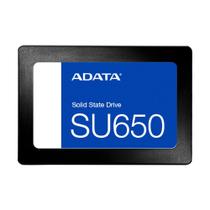
R$ 294,11
R$ 199,99
no Pix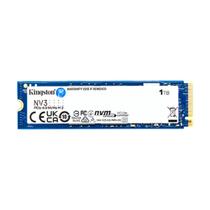
ou R$ 684,99
no Pix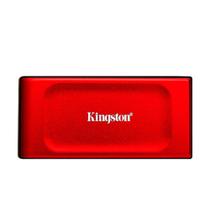
ou R$ 699,99
no Pix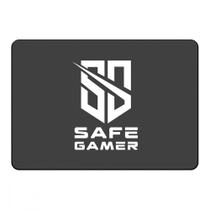
R$ 789,90
6 vez de R$ 122,79 sem jurosou R$ 699,90
no Pix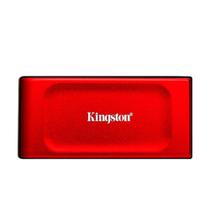
ou R$ 1.599,99
no Pix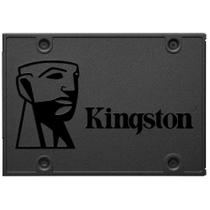
ou R$ 264,49
no Pix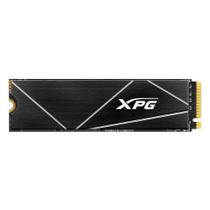
ou R$ 1.084,99
no Pix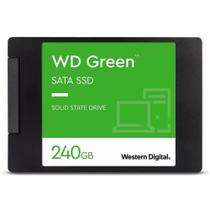
ou R$ 287,50
no Pix
ou R$ 319,60
no Pix
R$ 210,42
R$ 199,90
no Pix
ou R$ 279,99
no Pix
R$ 148,81
R$ 126,49
no Pix
ou R$ 1.564,39
no Pix
R$ 549,90
4 vez de R$ 123,66 sem jurosou R$ 469,90
no Pix
R$ 138,83
R$ 109,90
no Pix
ou R$ 260,10
no Pix
ou R$ 399,99
no Pix
ou R$ 837,65
no Pix
R$ 1.411,75
9 vez de R$ 130,72 sem jurosou R$ 999,99
no Pix
R$ 127,41
no Pix
R$ 297,99
2 vez de R$ 129,99 sem jurosou R$ 259,97
no Pix
R$ 1.279,00
7 vez de R$ 173,71 sem jurosou R$ 1.216,00
no Pix
R$ 350,00
2 vez de R$ 103,25 sem jurosou R$ 200,30
no Pix
R$ 546,00
3 vez de R$ 113,20 sem jurosou R$ 326,01
no Pix
R$ 1.064,00
6 vez de R$ 101,05 sem jurosou R$ 569,91
no Pix
R$ 1.148,00
6 vez de R$ 106,85 sem jurosou R$ 602,62
no Pix
R$ 559,00
7 vez de R$ 75,71 sem jurosou R$ 492,90
no Pix
ou R$ 2.697,00
no Pix
ou R$ 837,00
no Pix
R$ 299,00
R$ 143,46
no Pix
R$ 399,00
2 vez de R$ 146,45 sem jurosou R$ 284,10
no Pix
ou R$ 319,90
no Pix
ou R$ 117,99
no Pix
R$ 681,81
5 vez de R$ 133,63 sem jurosou R$ 587,99
no Pix
R$ 270,00
4 vez de R$ 62,50 sem jurosou R$ 232,49
no Pix
R$ 419,80
2 vez de R$ 124,20 sem jurosou R$ 240,94
no Pix
R$ 629,80
3 vez de R$ 132,00 sem jurosou R$ 360,35
no Pix
ou R$ 529,90
no Pix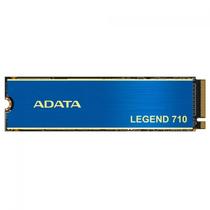
R$ 1.112,00
9 vez de R$ 123,44 sem jurosou R$ 955,46
no Pix
R$ 229,90
no Pix
R$ 177,68
no Pix
R$ 200,66
no Pix
ou R$ 3.233,99
no Pix
ou R$ 849,99
no Pix
R$ 289,95
R$ 229,90
no Pix
ou R$ 178,90
no Pix
ou R$ 206,22
no Pix
R$ 270,00
4 vez de R$ 62,50 sem jurosou R$ 249,99
no Pix
ou R$ 349,99
no Pix
R$ 270,00
4 vez de R$ 62,50 sem jurosou R$ 249,99
no Pix
ou R$ 119,80
no Pix
R$ 428,07
6 vez de R$ 50,94 sem jurosou R$ 305,63
no Pix
ou R$ 250,16
no Pix
ou R$ 286,99
no Pix
ou R$ 1.314,99
no Pix
ou R$ 391,07
no Pix

Dicas práticas e rápidas para organizar seu notebook e ganhar desempenho

Dicas práticas pra deixar seu notebook mais rápido e sem travar

Tablet ou notebook? Eu te explico as diferenças e te mostro o que cada um faz de melhor pra você escolher o companheiro perfeito pro seu dia a dia.
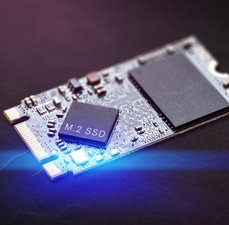
Entenda os motivos que fazem do SSD uma escolha popular entre os usuários de notebooks, oferecendo velocidade e eficiência!
Gente, o HD SSD é um acessório de armazenamento ideal pra aparelhos de informática, como notebooks, viu? Só pra ter uma ideia, ele revolucionou o armazenamento de dados por oferecer velocidade e eficiência muito maiores do que os tradicionais HDDs. Que tal, então, conhecer melhor o item e pegar umas dicas pra acertar na sua escolha? Vem comigo:
Olha, o SSD é um tipo de dispositivo de armazenamento que usa memória flash pra gravar e acessar dados, diferentemente dos HDDs, que dependem de discos magnéticos giratórios e uma agulha mecânica pra leitura e gravação!
Enquanto os HDs tradicionais têm partes móveis que podem ser danificadas com o tempo, os SSDs são totalmente eletrônicos, sendo mais resistentes e rápidos. A ausência de peças mecânicas também diminui o consumo de energia e o barulho, virando ideais pra notebooks e computadores modernos. Uau!
Além disso, a tecnologia dos SSDs tem evoluído o tempo todo, trazendo melhorias em capacidade e desempenho. Modelos mais recentes contam com controladores hiper avançados e memórias NAND que oferecem maior durabilidade e eficiência!
Tem muitas vantagens do SSDA caso você esteja pensando em apostar nele, sabia? Pois é!
A primeira é a velocidade. SSDs são muito mais rápidos que os HDDs, diminuindo o tempo de inicialização do sistema e acelerando a abertura de programas. Outro ponto é a durabilidade. Por não terem partes móveis, eles são mais resistentes a impactos e vibrações. Amei!
E que tal o benefício de um menor consumo de energia? Eles são ideais pra notebooks, pois prolongam a duração da bateria. Sem falar em menos barulho e aquecimento, já que, por não usarem discos giratórios, operam de um jeito silencioso e esquentam menos do que os HDDs.
Ainda tá em dúvida? Vale conversar com um profissional, ler comentários e avaliações de outras pessoas e fazer a comparação lado a lado, detalhe por detalhe, entre eles!
A velocidade de um SSD pode transformar completamente a sua experiência, viu? Se for fazer uma comparação SSD vs HDD, o antigo costuma atingir velocidades de leitura e gravação de 100MBs a 150MBs, e o moderno pode ultrapassar 500MBs. Esse é o caso do SSD SATA, e até mesmo 7.000MBs nos modelos NVMe mais avançados.
Isso significa que sistemas operacionais carregam mais rápido, arquivos são transferidos em segundos e programas pesados, como editores de vídeo e jogos, contam com um desempenho muito mais fluido. Aí sim, hein?
Olha, o termo M.2 tá ligado com um formato físico de SSD que se conecta diretamente na placa-mãe sem a necessidade de cabos. Os SSDs M.2 podem usar dois tipos de interfaces: SATA, mais lenta, ou NVMe, muito rápida.
Os SSDs M.2 são menores e mais compactos do que os tradicionais de 2,5 polegadas, virando uma escolha bem legal pra ultrabooks e PCs modernos que priorizam espaço e desempenho. Uau!
A principal diferença entre SSDs SATA e NVMe tá na velocidade e na tecnologia de conexão:
SSD SATA: usa a interface SATA, a mesma dos HDDs, e atinge velocidades de até 600MBs.
SSD NVMe: conectado via PCIe, pode alcançar velocidades acima de 7.000MBs, sendo até 10 vezes mais rápido que os SSDs SATA.
Se o objetivo for apenas substituir um HDD por um item mais rápido, um SSD SATA já oferece um ótimo ganho de desempenho. Mas pra quem busca máxima velocidade, um SSD NVMe é a melhor pedida!
Sim! Um SSD pode ser usado como armazenamento externo. Pra isso, basta contar com um case externo USB, que converte um SSD interno num dispositivo portátil.
As vantagens de um SSD externo são maior durabilidade, portabilidade e velocidades superiores que os HDs externos convencionais. Mas a velocidade final vai depender do tipo de conexão USB usada: USB 3.0 ou superior é ideal pra melhores resultados.
Os HDDs ainda são superiores em capacidade de armazenamento por um custo mais acessível. Enquanto é fácil encontrar HDs de 2TB, 4TB ou até 10TB a preços razoáveis, os SSDs de alta capacidade são o contrário.
Vale dizer que com a evolução da tecnologia e a queda dos preços, a capacidade de armazenamento SSD já conta com modelos de 1TB a 4TB, virando uma opção bem legal e interessante pra quem busca velocidade sem abrir mão de espaço. Aí sim, hein?
Olha, apesar dos SSDs serem mais duráveis que os HDDs, algumas práticas ajudam a prolongar a vida útil.
A primeira é evitar encher o SSD completamente. Manter pelo menos 10 a 20 por cento de espaço livre ajuda a preservar o desempenho. Além disso, ative o TRIM, esse comando do sistema operacional otimiza a gravação de dados e aumenta a longevidade do SSD.
Outro ponto é tentar não fazer tantas gravações. Isso porque os SSDs têm um número limitado de ciclos de gravação. Tente não usar pra tarefas que envolvem gravação contínua, como servidores de monitoramento ou cache excessivo.
Atualize o firmware! Fabricantes costumam liberar atualizações que melhoram a estabilidade e a performance do SSD. Por fim, use um sistema de resfriamento certo: modelos NVMe podem aquecer bastante, então reforçar boa ventilação ajuda na durabilidade, combinado?
Ah, quer outras dicas práticas? Na matéria Backup pra SSD: saiba mais! eu separei algumas pra essa hora importante. E em Como instalar o SSD no notebook? eu te ajudo a caprichar nessa tarefa e tirar de letra!
Gostou do HD SSD? Aproveita e escolhe um pro seu notebook aqui no Magazine Luiza!